
Baixe o Piccam Desktop – Aplicativo Gratuito para Mac de Estilo de Vida para Captura e Edição de Fotos
Visão geral
Piccam Desktop é um programa gratuito e leve projetado exclusivamente para usuários de macOS que desejam uma maneira fluida de capturar, anotar e compartilhar capturas de tela ou imagens de webcam. Desenvolvido pela Lifetime Memori Inc., esta ferramenta focada em lifestyle combina simplicidade com opções poderosas de edição, tornando-a ideal para estudantes, trabalhadores remotos e entusiastas criativos. O aplicativo funciona em inglês e oferece uma interface limpa e livre de distrações que permite que você se concentre no conteúdo visual que está criando.
Seja para capturar rapidamente uma parte da sua tela para um tutorial, gravar um pequeno clipe de vídeo para uma postagem em redes sociais ou adicionar gráficos personalizados a uma apresentação, o Piccam Desktop fornece uma solução tudo‑em‑um sem necessidade de assinatura ou taxas ocultas. Seu modelo gratuito para download garante que os usuários possam começar a usar o software imediatamente, enquanto atualizações regulares mantêm a ferramenta segura, compatível com as versões mais recentes do macOS e repleta de novos recursos. Ao integrar-se diretamente à barra de menus do macOS, o Piccam Desktop permanece discreto até que você precise dele, então surge com controles intuitivos para captura, edição e exportação.
Em resumo, o Piccam Desktop preenche a lacuna entre utilitários básicos de captura de tela e editores de imagem completos, oferecendo um conjunto equilibrado de recursos que parecem tanto profissionais quanto acessíveis.
Principais Recursos do Piccam Desktop
- Captura com Um Clique: Capture tela inteira, janela selecionada ou região personalizada com um único atalho ou clique na barra de menus.
- Integração com Webcam: Altere instantaneamente entre captura de tela e foto da webcam para chamadas de vídeo, tutoriais ou branding pessoal.
- Ferramentas de Anotação Integradas: Adicione setas, texto, formas e desfocar informações sensíveis diretamente no aplicativo.
- Opções de Compartilhamento Instantâneo: Exporte para PNG, JPEG ou GIF e compartilhe diretamente pelo Mail do macOS, Mensagens ou plataformas sociais.
- Gerenciamento de Histórico e Área de Transferência: Acesse uma linha do tempo das capturas recentes e copie qualquer imagem para a área de transferência para colagem rápida.
- Suporte ao Modo Escuro: Adapta-se perfeitamente às configurações de aparência do macOS para uso confortável em ambientes com pouca luz.
- Atualizações Gratuitas e Sem Anúncios: Acesso gratuito vitalício com patches de segurança regulares e aprimoramentos de recursos.
- Design Leve: Consome recursos mínimos do sistema, garantindo desempenho suave mesmo em hardware Mac mais antigo.
Guia de Instalação e Uso
Começar a usar o Piccam Desktop é simples. Siga estas etapas para baixar, instalar e aproveitar ao máximo o aplicativo no seu Mac:
- Baixe o Instalador: Visite o site oficial do Piccam Desktop ou a Mac App Store, clique no botão Download Gratuito e salve o arquivo
.dmgna sua pasta Downloads. - Abra a Imagem de Disco: Clique duas vezes no arquivo
.dmg. Uma nova janela aparecerá mostrando o ícone do Piccam Desktop e o atalho da pasta Aplicativos. - Instale o Aplicativo: Arraste o ícone do Piccam Desktop para o alias da pasta Aplicativos. O macOS copiará o programa para o seu diretório de Aplicativos.
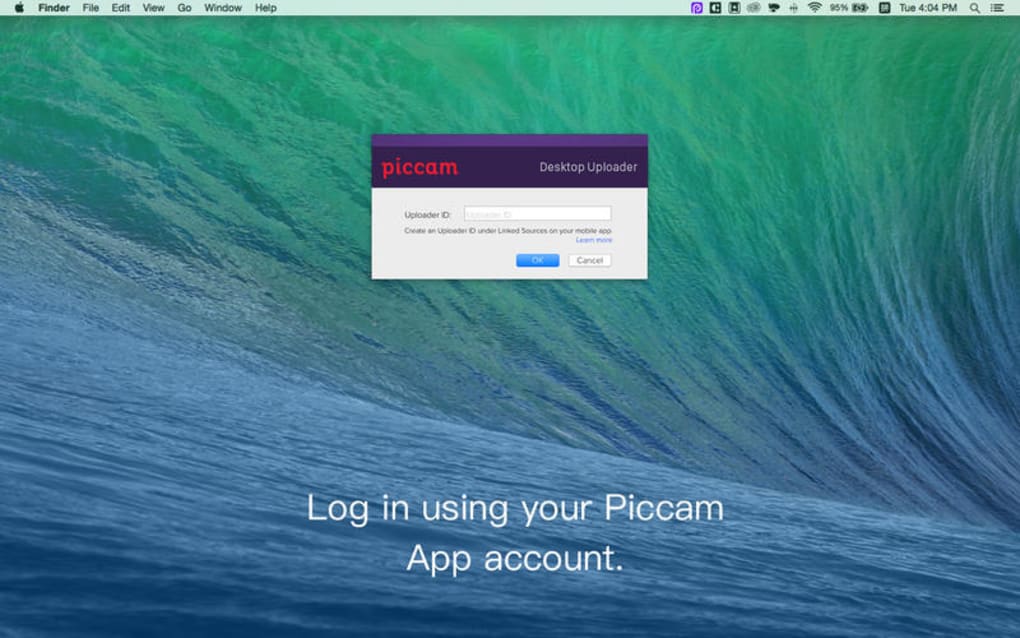
- Inicie pela Primeira Vez: Abra a pasta Aplicativos, localize o Piccam Desktop e clique duas vezes nele. O macOS pode solicitar que você confirme que confia no desenvolvedor; clique em Abrir.
- Conceda Permissões: Para captura de tela e funcionalidade de webcam, o macOS solicitará acesso. Vá para System Settings → Security & Privacy → Privacy, habilite o Piccam Desktop em Screen Recording e Camera.
- Personalize Atalhos: Na barra de menus, clique no ícone do Piccam, selecione Preferences e defina teclas de atalho para captura de tela inteira, janela e região que se adequem ao seu fluxo de trabalho.
- Capture e Edite: Use o atalho escolhido ou clique no ícone da barra de menus para iniciar uma captura. Após selecionar uma área, a barra de ferramentas de edição aparece — adicione anotações, desfocar ou texto, então clique em Salvar ou Compartilhar para concluir.
- Atualize Regularmente: O aplicativo verifica atualizações automaticamente. Quando uma nova versão estiver disponível, você receberá uma notificação; basta clicar em Atualizar para ficar atualizado.
O fluxo de trabalho intuitivo do Piccam Desktop significa que você gasta menos tempo navegando pelos menus e mais tempo criando conteúdo visual. Como ele funciona como um serviço em segundo plano, o aplicativo está sempre pronto para uma captura rápida sem interromper suas tarefas principais.
Prós, Contras, Perguntas Frequentes e Considerações Finais
Prós
- Completamente gratuito, sem níveis premium ocultos.
- Leve e rápido, adequado para modelos de Mac mais antigos.
- Conjunto robusto de anotações integrado diretamente ao fluxo de captura.
- Integração perfeita com macOS, incluindo Modo Escuro e acesso pela barra de menus.
- Atualizações regulares de segurança e aprimoramentos de recursos.
Contras
- Não possui recursos avançados de edição encontrados em ferramentas dedicadas de design gráfico.
- Não há versão nativa para Windows ou Linux — apenas para Mac.
- Formatos de exportação limitados (sem suporte a PDF ou SVG).
- Não inclui sincronização com armazenamento em nuvem; os arquivos devem ser salvos localmente.
Perguntas Frequentes
O Piccam Desktop é realmente gratuito ou há taxas ocultas?
Piccam Desktop é completamente gratuito. Não há compras dentro do aplicativo, planos de assinatura ou taxas ocultas. Todos os recursos estão disponíveis para todos os usuários após o download.
Posso usar o Piccam Desktop no Windows ou Linux?
Atualmente, o Piccam Desktop é desenvolvido exclusivamente para macOS. Os desenvolvedores indicaram planos de explorar suporte multiplataforma, mas ainda não existe uma versão oficial para Windows ou Linux.
Como o Piccam Desktop lida com privacidade e segurança?
O aplicativo segue as diretrizes de privacidade do macOS. Ele solicita permissão explícita para gravação de tela e acesso à câmera, e todos os dados capturados são armazenados localmente no seu dispositivo, a menos que você opte por compartilhá-los.
Posso personalizar as teclas de atalho para captura?
Sim. No painel de Preferences do Piccam Desktop, você pode atribuir ou alterar os atalhos de teclado para capturas de tela inteira, janela e região, adaptando-os ao seu fluxo de trabalho.
Existe uma maneira de processar em lote várias capturas de tela?
O Piccam Desktop não oferece suporte a processamento em lote no momento. Cada captura deve ser editada individualmente, embora o painel de histórico integrado permita acessar rapidamente imagens recentes para ações repetidas.
Conclusão e Chamada à Ação
Em geral, o Piccam Desktop destaca‑se como uma solução confiável e gratuita para usuários de Mac que precisam de captura de tela rápida e edição básica sem a bagunça de softwares premium. Sua pegada leve, interface intuitiva e ferramentas robustas de anotação o tornam uma excelente adição a qualquer conjunto de ferramentas de produtividade, especialmente para educadores, equipes remotas e criadores casuais. Embora não substitua suítes de design de alto nível, seu conjunto de recursos focado cobre a maioria das necessidades diárias de captura de tela. Se você procura um aplicativo seguro, sem anúncios, que se integra perfeitamente ao macOS, o Piccam Desktop vale muito a pena baixar.
Pronto para otimizar seu fluxo de trabalho visual? Baixe o Piccam Desktop agora e comece a capturar, editar e compartilhar o conteúdo da sua tela em segundos.







